Как подключить ВК ОРД к Маркеторро
Подключите свой кабинет ВК ОРД, чтобы Маркеторро работал с вашим оператором. В этой инструкции показано, где взять ключ, куда его вставить и как проверить результат.
Открыть настройки Маркеторро. В новой версии выберите вкладку «ОРД и синхронизация». В старой версии карточки ОРД находятся в общих настройках. Первоначальная настройка также доступна в шаге подключения ОРД.
Снимки ниже сделаны на демонстрационных данных. Настоящие ключи и личные данные на них отсутствуют.
Получите API-ключ ВК ОРД
- Войдите в рабочий кабинет ВК ОРД своей организации или ИП и завершите его первоначальную настройку.
- В кабинете оператора откройте управление API-ключами. Создайте ключ для подключения Маркеторро или используйте выданный вам действующий ключ этого кабинета. Скопируйте значение целиком.
- Проверьте доступ к API в своём тарифе. Условия ВК ОРД оплачиваются отдельно от Маркеторро; актуальные сведения приведены в руководстве по тарифам ВК ОРД.
Вставьте ключ в Маркеторро
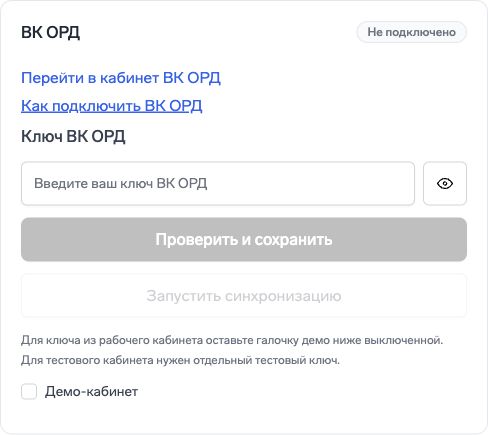
- В настройках найдите карточку «ВК ОРД» и поле «Ключ ВК ОРД».
- Для ключа рабочего кабинета оставьте «Демо-кабинет» выключенным. Для песочницы ВК нужен отдельный тестовый ключ и включённая галочка.
- Вставьте ключ и нажмите «Проверить и сохранить». Дождитесь статуса «Подключено, ключ проверен».
Выберите активный ОРД
Проверьте, у какого оператора показано «Новые публикации уходят сюда». Если текущий оператор исправен, проверка нового ключа сохраняет его выбранным. Для перехода на ВК ОРД нажмите «Сделать активным» именно в его карточке.
Если вы продолжаете работать через другого оператора, сохраните текущий выбор. Открытие инструкции ничего в подключениях не меняет.
Если не получилось
- Снова скопируйте ключ целиком. Проверьте выбранный кабинет, срок действия и разрешения пользователя.
- При отказе по тарифу откройте условия оплаты оператора под карточками ОРД. Проверенный ключ сам по себе не подтверждает оплату тарифа.
- Если ключ отозван, выпустите новый в том же кабинете оператора.
- Для поддержки достаточно текста ошибки и снимка с пустым или скрытым полем. Сам ключ в переписку не отправляйте.
Подключение ключа само по себе не регистрирует все материалы и не отправляет их в ЕРИР. Работайте с рекламой в разделе «Публикации», с договорами в «Сделки → Договоры», с актами в «Акты», со статистикой в «Отчётность». Результаты передачи и ошибки доступны в «Сверка ОРД». Перед отправкой проверьте название оператора рядом с действием.
Другие инструкции по подключению
Актуально на: 26 ноября 2026 года.