Как дать доступ сотруднику и не отдать лишнего
Выдать сотруднику только нужные рабочие права.
Смотреть видеоинструкцию1:30Что понадобится
- Уточните, какой кабинет и какие действия нужны сотруднику.
Порядок действий
Добавьте сотрудника предусмотренной в разделе кнопкой. Используйте его собственную учётную запись.
Добавить сотрудника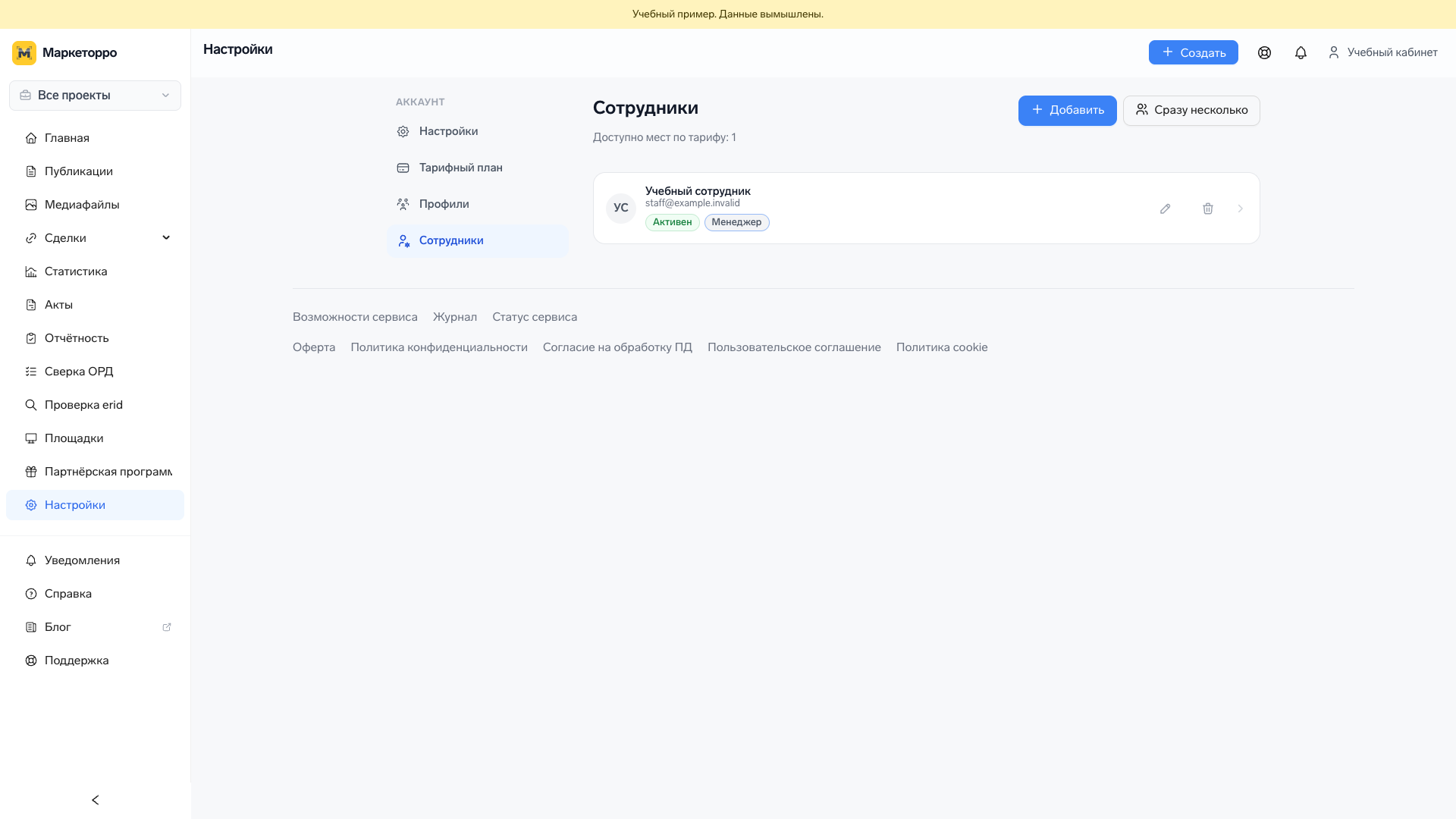
Найдите «Добавить». Нажмите на снимок, чтобы открыть полный экран. В форме выберите «Роль». Проверьте, какой кабинет и какие разделы станут доступны сотруднику.
Роль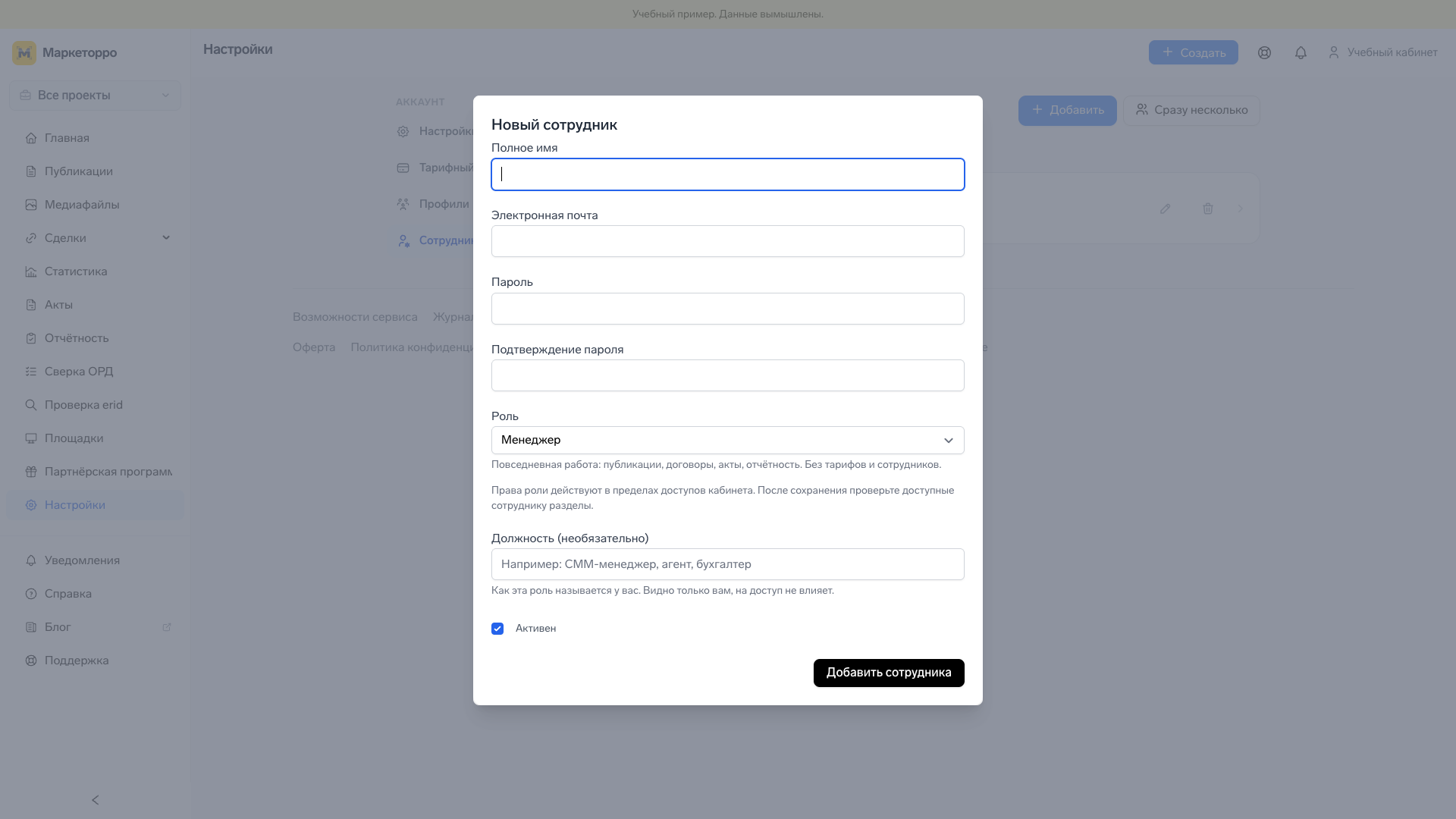
Найдите «Роль». Нажмите на снимок, чтобы открыть полный экран. Сохраните изменения и проверьте, что сотрудник видит только необходимые разделы.
Доступ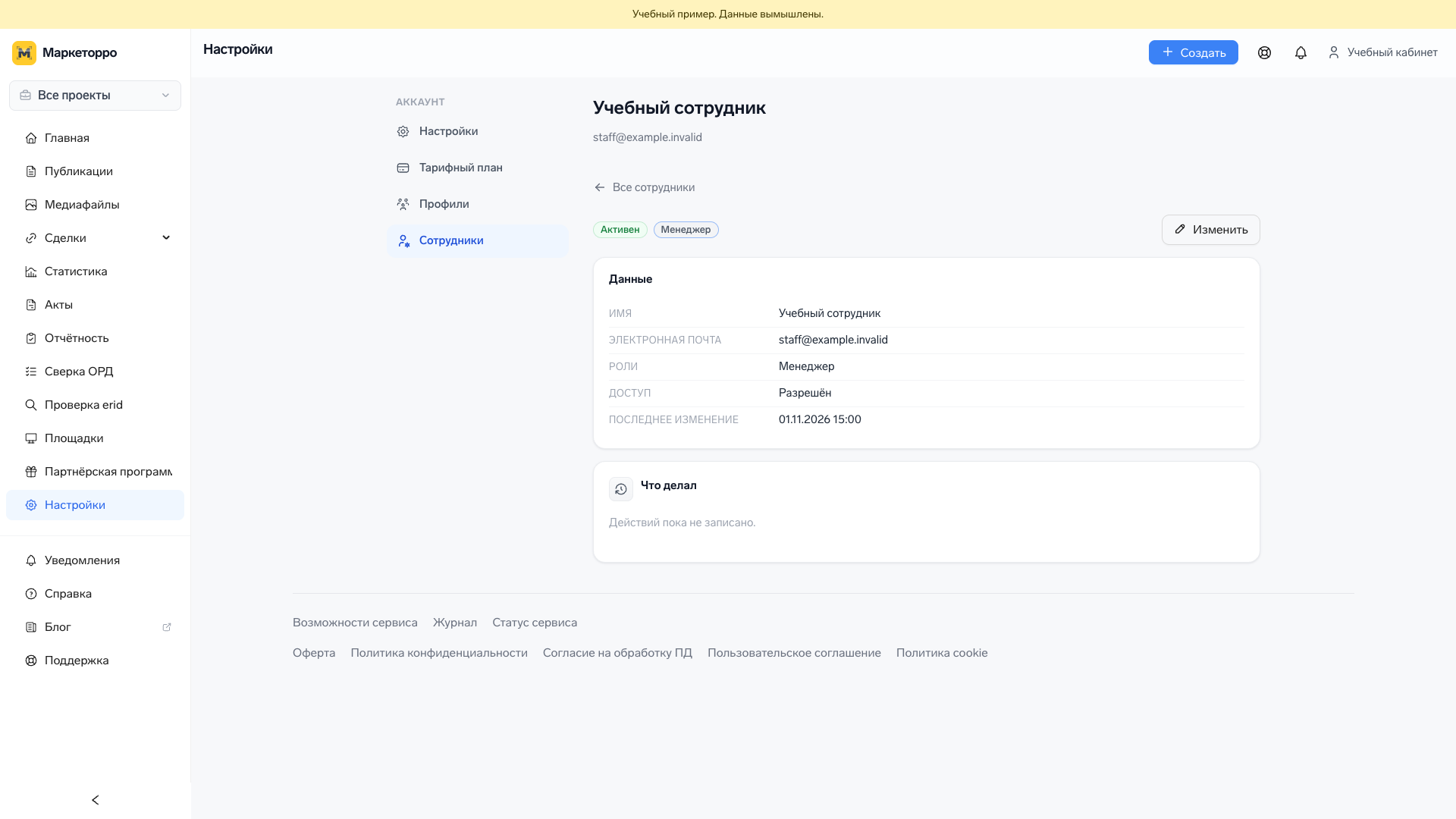
Проверьте нужный блок в своём кабинете. Результат действия смотрите после его выполнения. Нажмите на снимок, чтобы открыть полный экран. При завершении работы откройте карточку сотрудника и нажмите «Изменить». Снимите «Активен», нажмите «Обновить сотрудника» и проверьте состояние «Отключён». Отдельно проверьте ранее выданные доступы к кабинету и подключения соцсетей через личный аккаунт сотрудника.
Активен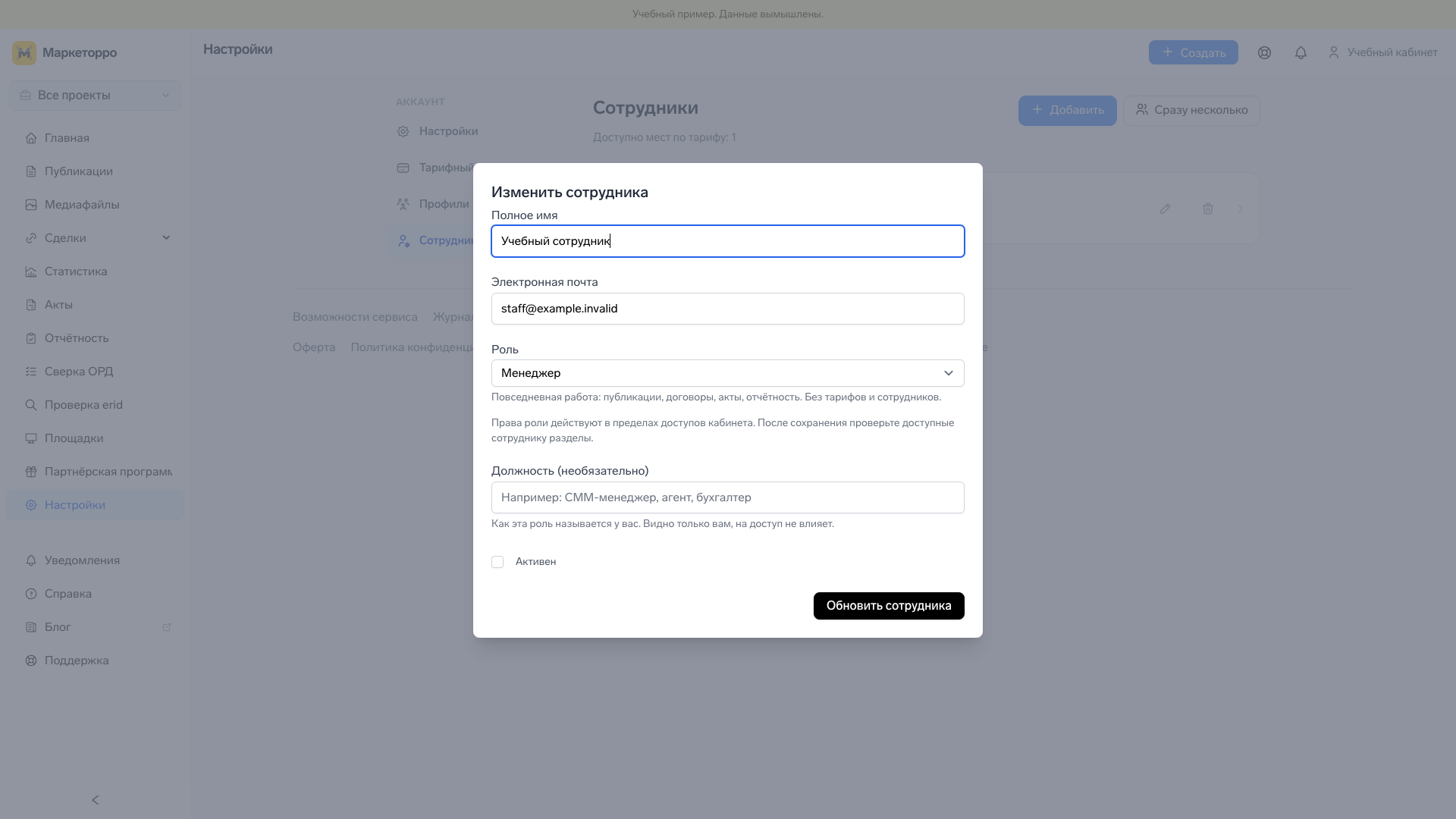
Найдите «Активен». Нажмите на снимок, чтобы открыть полный экран.
Что должно получиться
Проверены получатель, кабинет и фактически доступные сотруднику разделы.
Если не получилось
- Если раздел недоступен, обратитесь к владельцу. При завершении работы отдельно проверьте выданный доступ и подключения соцсетей.
Подробный ответ и ссылки
Доступ сотрудника настраивается в разделе «Сотрудники». Открыть его может пользователь с соответствующими правами. Если раздел недоступен, обратитесь к владельцу кабинета.
- Добавьте сотрудника предусмотренной в разделе кнопкой. Используйте его собственную учётную запись.
- Выберите права на нужные разделы и действия. Проверьте, какой кабинет и какие данные будут доступны.
- Сохраните изменения и проверьте, что сотрудник видит только необходимые разделы.
- При завершении работы отзовите доступ. Отдельно проверьте подключения соцсетей, сделанные через личный аккаунт сотрудника.
Пароль владельца передавать сотруднику не нужно. Кто подключал соцсети, можно проверить в «Настройки» → «Интеграции», в журнале подключений.