Медиафайлы
Найти ранее загруженный файл и выбрать его для новой публикации.
Смотреть видеоинструкцию1:29Что понадобится
- Найдите исходную публикацию или нужный файл.
Порядок действий
Откройте «Медиафайлы» в меню кабинета.
Поиск по имени файла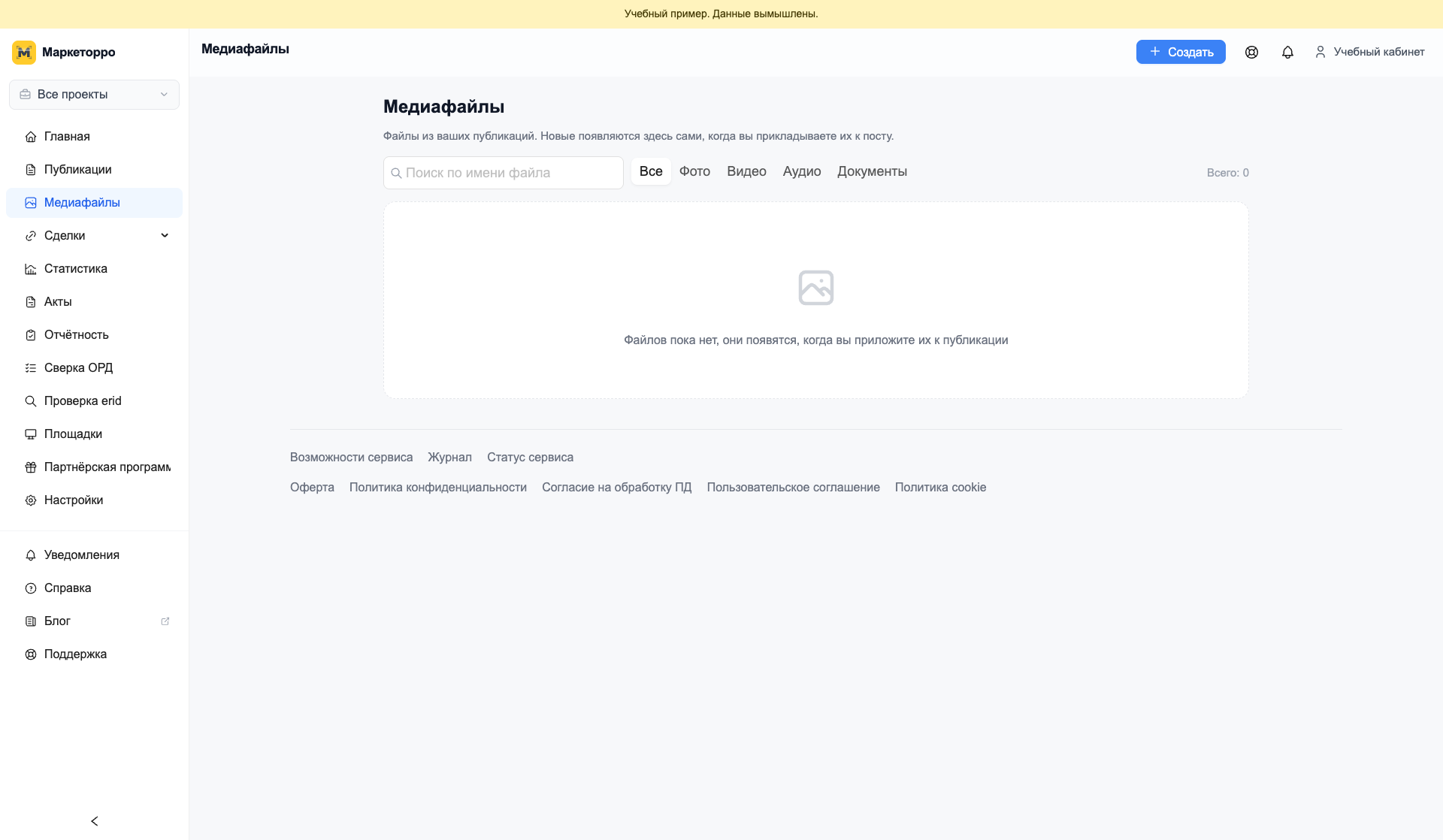
Найдите «Поиск по имени файла». Нажмите на снимок, чтобы открыть полный экран. Введите часть имени файла в поиск или выберите тип: изображение, видео, аудио либо документ.
ВидеоНайдите «Видео». Нажмите на снимок, чтобы открыть полный экран. Для повторного использования откройте редактор публикации и доступное действие выбора уже загруженных файлов.
Выбрать из существующих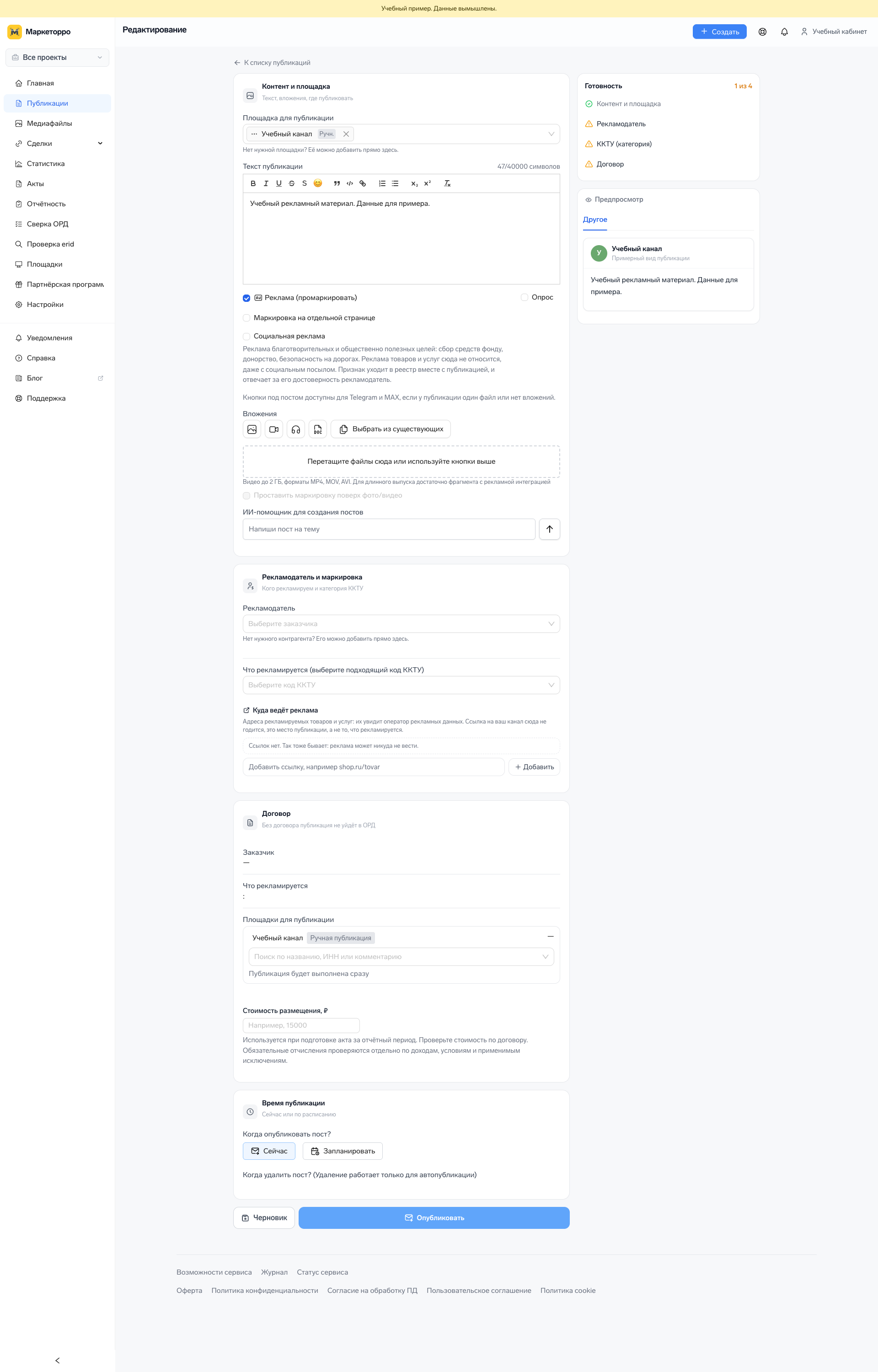
Найдите «Выбрать из существующих». Нажмите на снимок, чтобы открыть полный экран. Выберите материалы, подтвердите выбор и проверьте вложения в редакторе перед отправкой.
Подтвердить выбранные файлы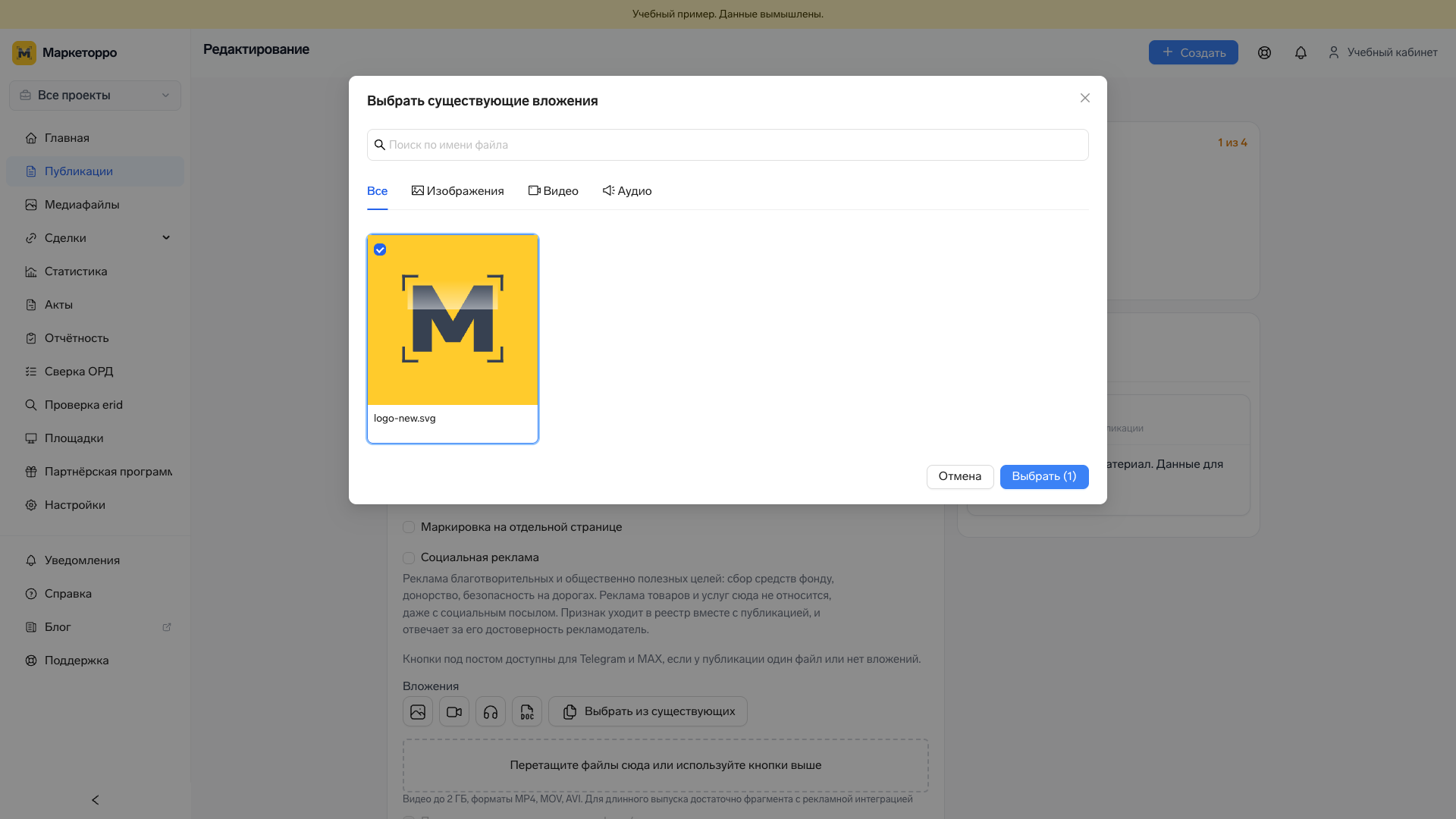
Найдите «Выбрать (1)». Нажмите на снимок, чтобы открыть полный экран.
Что должно получиться
Файл найден, вложения проверены в редакторе нового материала.
Если не получилось
- Копия и сохранённый файл не подтверждают новое размещение. Проверяйте публикацию как отдельную запись.
Подробный ответ и ссылки
В разделе «Медиафайлы» собраны файлы, которые вы прикладывали к публикациям. Здесь можно найти нужный материал по имени и отфильтровать список по типу.
- Откройте «Медиафайлы» в меню кабинета.
- Введите часть имени файла в поиск или выберите тип: изображение, видео, аудио либо документ.
- Для повторного использования откройте редактор публикации и доступное действие выбора уже загруженных файлов.
- Выберите материалы, подтвердите выбор и проверьте вложения в редакторе перед отправкой.
Сохранённый файл сам по себе не подтверждает готовность новой публикации. Проверьте её данные, маркировку и ограничения выбранной площадки.