Проекты
Создать проект и проверить фильтрацию связанных данных.
Смотреть видеоинструкцию1:44Что понадобится
- Убедитесь, чей кабинет открыт и какие права доступны.
Порядок действий
Откройте переключатель проектов в верхней части кабинета. Без выбранного проекта он называется «Все проекты».
Все проекты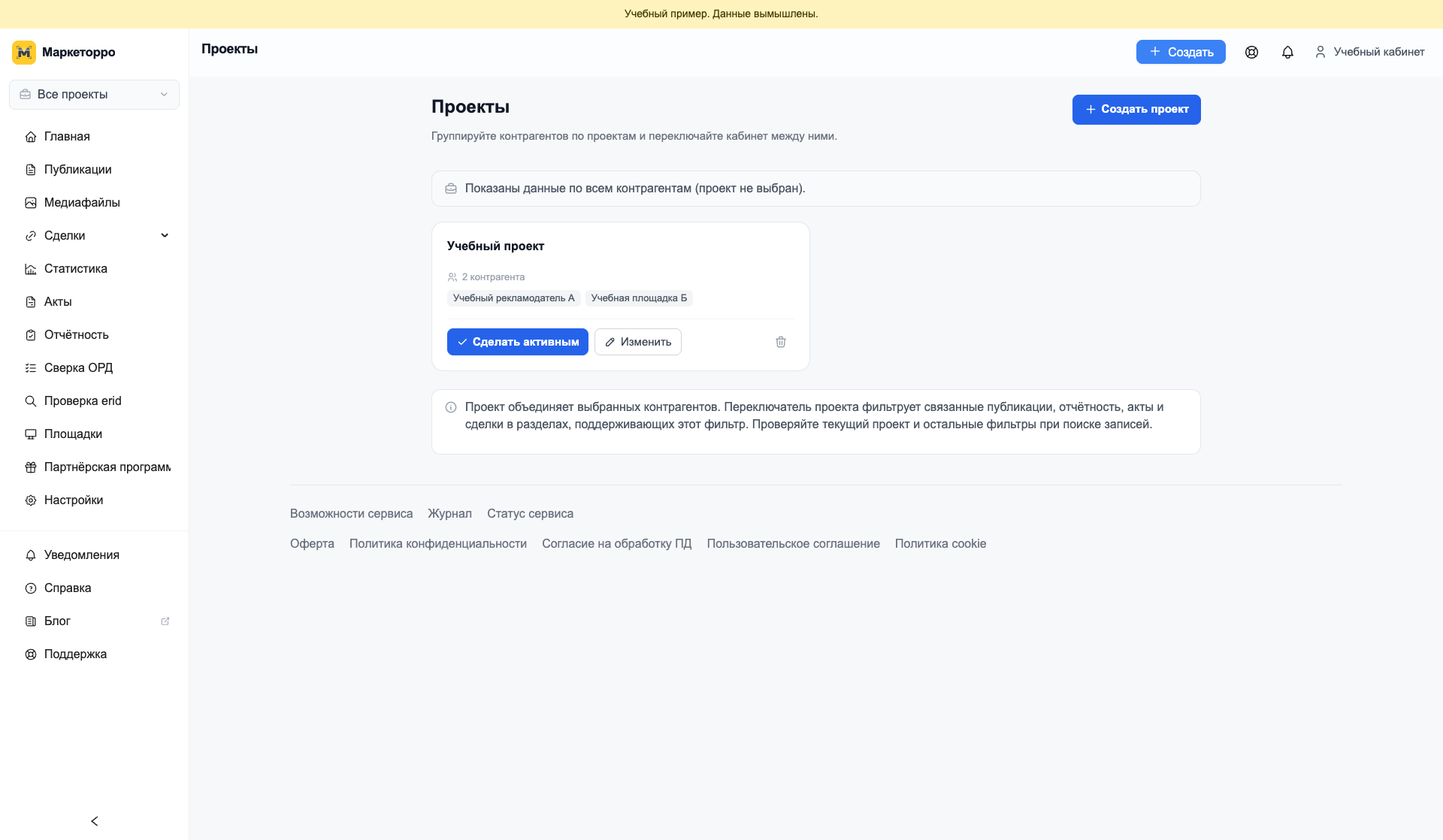
Найдите «Все проекты». Нажмите на снимок, чтобы открыть полный экран. Выберите «Управление проектами», чтобы открыть список.
Управление проектами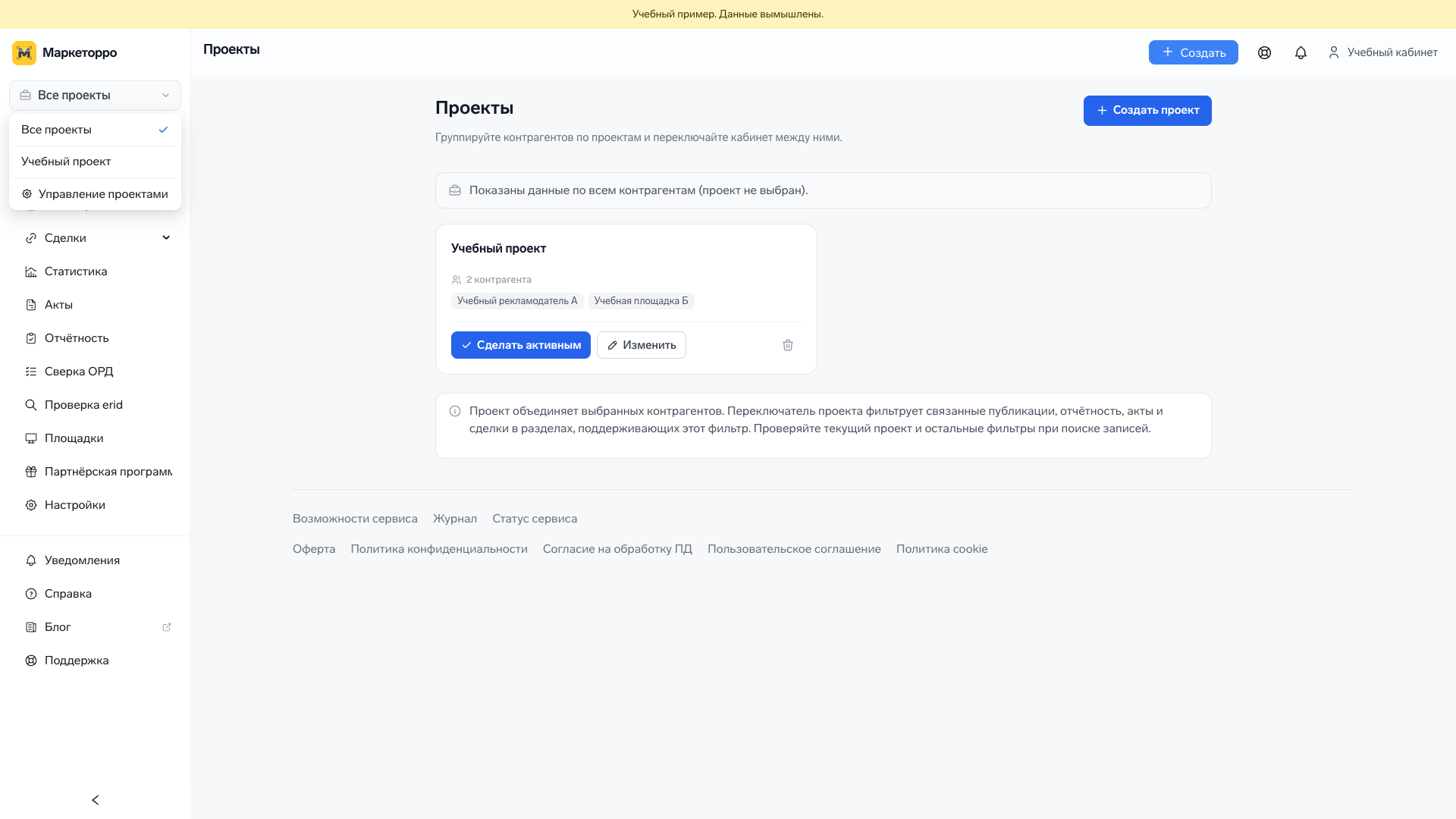
Найдите «Управление проектами». Нажмите на снимок, чтобы открыть полный экран. Нажмите «Создать проект», укажите название и выберите контрагентов. Проверьте состав и сохраните.
Создать проектНайдите «Создать проект». Нажмите на снимок, чтобы открыть полный экран. Выбирайте нужный проект через переключатель. Для возврата к общему просмотру выберите «Все проекты».
Все проектыНайдите «Все проекты». Нажмите на снимок, чтобы открыть полный экран.
Что должно получиться
Выбран нужный проект; для общего просмотра доступен возврат к «Все проекты».
Если не получилось
- Если записи исчезли, проверьте проект и фильтры. Условия ОРД и подписка Маркеторро проверяются отдельно.
Подробный ответ и ссылки
Проект объединяет выбранных контрагентов. Текущий проект влияет на то, какие связанные данные показываются в кабинете.
- Откройте переключатель проектов в верхней части кабинета. Без выбранного проекта он называется «Все проекты».
- Выберите «Управление проектами», чтобы открыть список.
- Нажмите «Создать проект», укажите название и выберите контрагентов. Проверьте состав и сохраните.
- Выбирайте нужный проект через переключатель. Для возврата к общему просмотру выберите «Все проекты».
Если нужные записи пропали из списка, проверьте текущий проект и остальные фильтры.