Как опубликовать горизонтальный ролик в VK Видео
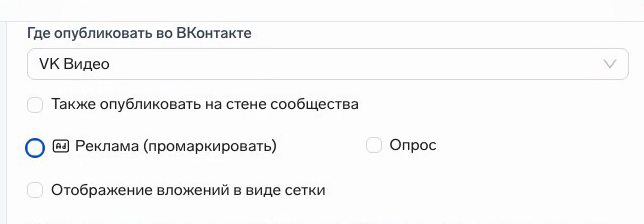
Чтобы ролик вышел отдельным видео сообщества, в форме публикации выберите «VK Видео». Запись на стене появится, если отметить «Также опубликовать на стене сообщества».
Видеоинструкция
Запись экрана из тестового кабинета.
Подготовьте площадку и ролик
Подключите сообщество ВКонтакте и проверьте, что площадка настроена на автопубликацию. В режиме «VK Видео» к публикации можно прикрепить один ролик. Для этого сценария используйте горизонтальный файл.
Создайте публикацию
- Откройте «Публикации» и нажмите «Создать публикацию».
- Выберите площадку сообщества, добавьте описание и прикрепите видеофайл.
- Откройте список «Где опубликовать во ВКонтакте» и выберите «VK Видео».
- Если нужен отдельный пост со ссылкой на ролик, отметьте «Также опубликовать на стене сообщества».
- Проверьте настройки публикации и отправьте её. Для рекламного ролика заполните блок маркировки.
Проверьте результат
Дождитесь статуса «Опубликовано». Если галочка выключена, «Открыть в ВК» ведёт к видео. Если вы добавили запись на стене, откройте и проверьте её. Когда ролик ещё обрабатывается во ВКонтакте, дождитесь обновления статуса публикации.
Если режим «VK Видео» недоступен, проверьте площадку, оставьте одно видео и уберите другие вложения. Для ролика внутри записи используйте режим «Только в посте».
Актуально на ноябрь 2026 года.